
當我們在使用Word編輯文檔插入圖片,有時候會發現圖片顯示不完整,顯示一半或顯示一小部分 。遇到這種word文檔里的圖片顯示不完整應該如何解決?
系統環境:WIN7
word版本:word2010
圖片顯示不完整解決方案:
解決方案一:
1、把光標位置置于圖片的末尾,然后點擊鼠標右鍵,點擊【段落】選項;

文章插圖
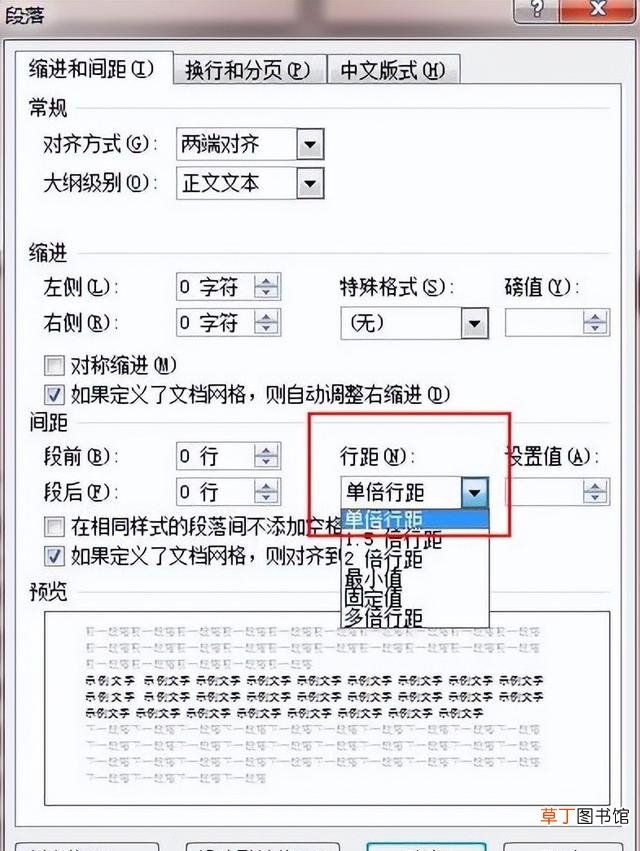
2、切換到【縮進和間距】選項卡;在該選項卡中,把【行距】設置為【單倍行距】,然后點擊保存退出;
文章插圖
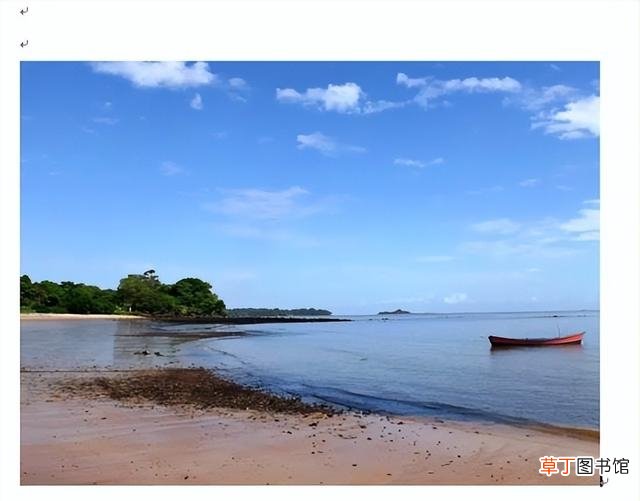
3、保存退出后發現圖片已顯示完整 。
文章插圖
解決方案二:
1、選中圖片,點擊鼠標右鍵,選擇【大小和位置】;

文章插圖
2、進入【大小和位置】選項后,選擇【文字環繞】-【四周型】,點擊確定即可正常顯示 。

文章插圖
3、也可以【自動換行】-【四周型環繞】,這樣也能直接顯示完整圖片 。
【圖片顯示不完整解決方案 word插圖顯示不完整怎么辦】
推薦閱讀




- 保存卷心菜的4個小技巧 卷心菜不放冰箱怎么保存
- 蘇泊爾電壓力鍋顯示e0怎么處理 蘇泊爾電壓力鍋顯示e0的原因及解決辦法
- 古人常說重陽節登高是指爬山嗎 古人常說重陽節登高并不是指爬山對嗎
- 304不銹鋼磁鐵能吸住嗎 304不銹鋼可以被磁鐵吸住嗎
- 201不銹鋼能做餐具嗎 201不銹鋼可不可以做餐具
- 古人說重陽節登高就是爬山嗎 古人說的重陽節登高是不是就是爬山
- 珠寶的名言名句
- 暖氣不循環是什么原因 你了解嗎
- 靈魂能力6steam購買方法介紹 靈魂能力6steam搜索不到怎么辦
- 暖氣上面熱下面不熱什么原因 你知道嗎