
日常生活中 , 小伙伴們肯定和小編一樣喜歡聽音樂 , 這就用到了酷狗 , QQ音樂等軟件 , 今天主講電腦版QQ音樂 , 給生活帶來了極大的便利和樂趣 , 深受小伙伴們歡迎 , 有的小伙伴們想知道如何將電腦版QQ音樂的歌曲音樂下載到U盤里 , 小編為大小伙伴們解惑 。
實操步驟:
第一步:在電腦中找到【QQ音樂】 , 點擊進入主界面 , 到播放列表界面 , 在其中尋找自己想下載的音樂 。

文章插圖
第二步:請右擊該歌曲 , 依次點擊【下載】和【HQ高品質】 。

文章插圖
第三步:選擇屏幕左邊的【本地和下載】 。

文章插圖
第四步:屏幕中出現了已下載的全部音樂 。

文章插圖
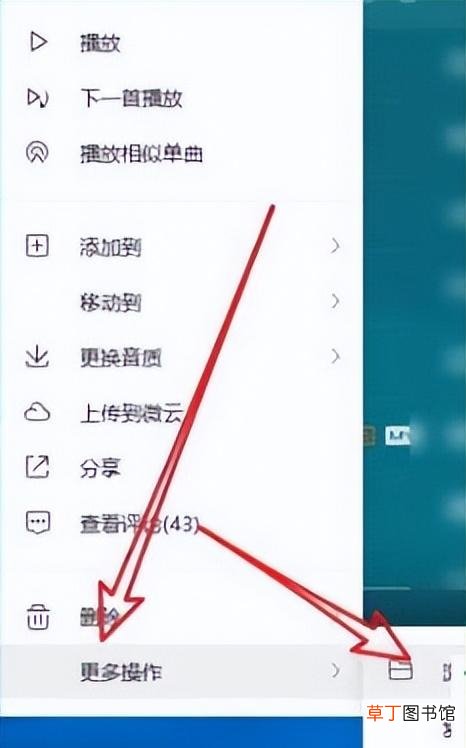
第五步:右擊下載的文件 , 點擊“更多操作/瀏覽本地文件” 。
文章插圖
第六步 , 我們能夠在屏幕中發現下載的文件 , 只需將它們復制到自己的U盤中即可 , 操作完成 。

文章插圖
【QQ音樂下載到U盤方法教程 如何在電腦上下載歌曲到u盤呢】
推薦閱讀






- 魔獸世界懷舊服郵寄多久到
- 好聽的情話短句不俗 盤點比較好聽的情話
- 舞蹈感言短句 盤點舞蹈感言短句
- 安慰人的短句 盤點安慰人的短句
- 空間【魅力值】達到500,可以獲得什么成就?侍魂手游5.26答案
- 剝好的菠蘿蜜要放冰箱保鮮嗎 剝好的菠蘿蜜到底要放冰箱保鮮嗎
- 英雄聯盟總決賽門票哪里買得到
- 海爾冰箱冬天調到幾檔 海爾冰箱冬天可以調幾檔
- 外賣店怎么經營下去 做到這三點就夠了
- 香椿怎么保存到冬天吃 關于香椿怎么保存到冬天吃