
在對圖像進行各種編輯處理時,為了便于我們操作,我們需要進行適當的縮放 。操作的方法與技巧如下:
1.縮放圖像:對圖像進行放大或縮小 。
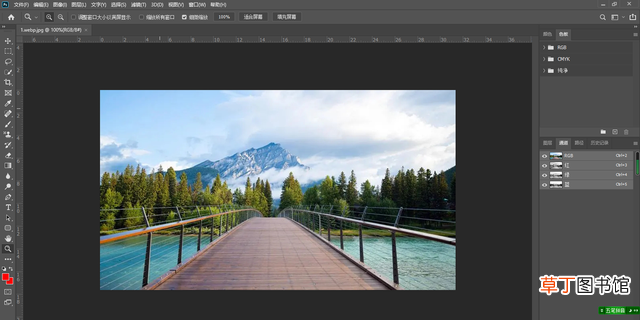
操作:單擊縮放工具,其選項欄如下:
文章插圖
第一個:放大,在工作區單擊一次,圖像放大1倍 。
第二個:縮小,在工作區單擊一次,圖像縮小1倍 。
第三、四、五為附加選項
如果勾選第三個,則進行縮放時,窗口大小也會隨之調整 。
如果勾選第四個,則要按住鼠標左鍵不松并左右拖動,可以縮放指針處的細節 。
第六個:自定義比例縮放,直接輸入數值 。也可以在狀態欄上操作 。
第七個:將當前窗口放大為屏幕大小 。
【PS縮放圖像的操作方法步驟 ps怎么放大圖片看細節】第八個:將當前窗口放滿到整個屏幕 。
技巧1:對選定區域進行放大,來看細節,例如只看人臉部分 。
操作:選中放大工具,去掉三個選項,按下鼠標左鍵框選要放大的部分,然后松開 。
技巧2:指向圖像按右鍵,也可以用快捷菜單法進行縮放操作 。
2.抓手工具/旋轉視圖工具
抓手工具:用來對圖像進行平移,一般用在圖像在窗口中顯示不下的情況 。
操作:選中工具,按下左鍵不松拖動 。
旋轉視圖工具:對圖像進行360度旋轉,只是視覺上的旋轉 。
操作:選中工具,按下左鍵不松旋轉式拖動 。還可在其選項欄上設置旋轉角度 。
3.移動工具:移動圖像的位置 。
操作:選中工具,指向圖像,按下左鍵不松拖動,然后松開 。
學習技巧:大家可以打開一個圖像文件,反復使用工具進行嘗試性的操作,來體會用法 。
推薦閱讀










- 雞輔肉怎么做好吃 制作涼拌雞胸脯肉的方法
- 不銹鋼鈍化膏的作用
- 五的組詞 五有哪些組詞
- 蓮花饅頭的做法
- 激勵高考沖刺的短句 沖刺高考的勵志短句
- 蒸白菜怎么做好吃 蒸白菜的做法
- 火腿老鴨煲的做法,火腿老鴨煲怎么做
- 吃瓜子的壞處 讓人詫異吃它竟會中毒早衰!
- 餃子皮沒用完能干什么 餃子皮的花樣吃法
- 女生吃獼猴桃的好處