
蘋果11如何對App進行加密 蘋果11怎么對App進行加密
演示機型:iPhone 11
系統版本:iOS 15.1
為了不想被別人查看自己的App,我們可以對App單獨進行加鎖,那么在蘋果手機中如何給App加鎖呢?接下來帶來詳細的操作步驟 。
1、打開【設置】 。

文章插圖
2、選擇【屏幕使用時間】 。

文章插圖
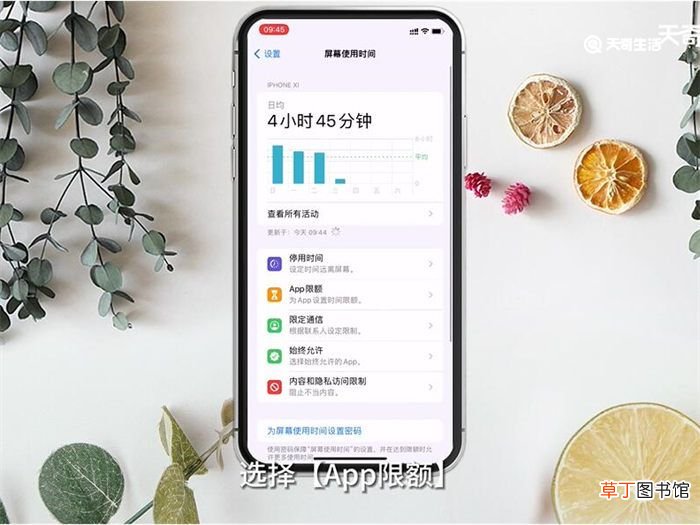
3、選擇【App限額】 。
文章插圖
4、點擊【添加限額】 。

文章插圖
5、按需選擇類型 。

文章插圖
6、按需勾選App 。

文章插圖
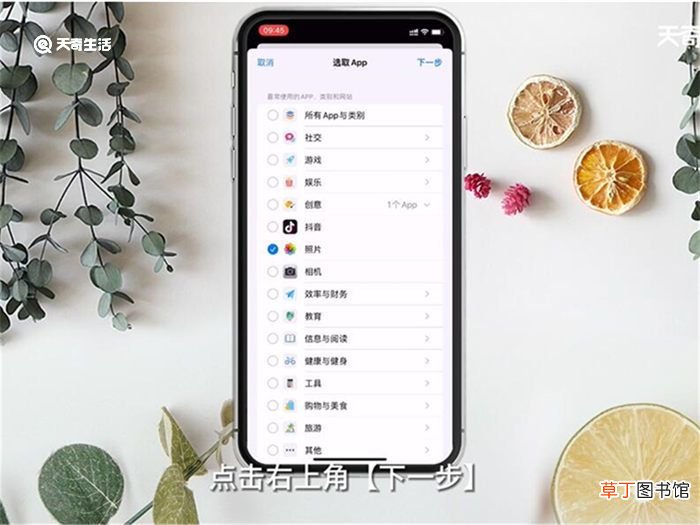
7、點擊右上角【下一步】 。
文章插圖
【蘋果11如何對App進行加密 蘋果11怎么對App進行加密】8、將【時間】調整為1分鐘 。

文章插圖
9、點擊右上角【添加】 。

文章插圖
10、點擊【App限額】右側按鈕呈綠色即可 。

文章插圖
推薦閱讀




- 如何用空氣炸鍋烤榛子 榛子可以直接用空氣炸鍋烤嗎
- 手機如何投屏到小度上去
- 壁虎對人有什么危害 壁虎對人有危害嗎
- 酸菜魚是哪里的名菜 酸菜魚就是重慶地區名菜對嗎
- 貴州如何養好一頭斗牛 貴州有斗牛嗎
- 洋甘菊純露對痘痘有好處嗎 洋甘菊純露有消炎的作用嗎
- 如何將pdf文件變小 怎么壓縮PDF
- 運動減肥嗎要注意什么?
- 蘋果雙卡發短信怎么調
- 如何才能不駝背