
查看電腦配置的命令 電腦配置命令的查看
演示機型:聯想天逸510s && MacBook Pro
系統版本:Windows10 && macOS10.15.4
查看電腦配置有多種方式 。通過電腦自帶的功能 。就能完成配置查詢 。使用Windows電腦具體操作如下 。
方法一 。
1.右鍵點擊此電腦 。

文章插圖
【查看電腦配置的命令 電腦配置命令的查看】2.選擇屬性選項 。即可看到電腦配置 。

文章插圖
方法二 。
1.在鍵盤上同時按下win鍵+R鍵 。

文章插圖
2.打開運行窗口輸入cmd 。

文章插圖
3.點擊確定 。

文章插圖
4.輸入systeminfo并按下回車鍵 。即可查看電腦配置 。

文章插圖
方法三 。
1.在鍵盤上同時按下win鍵+R鍵 。

文章插圖
2.打開運行窗口輸入dxdiag 。

文章插圖
3.點擊確定 。即可看到電腦配置 。

文章插圖
蘋果電腦具體操作如下 。
1.點擊桌面左上角蘋果圖標 。

文章插圖
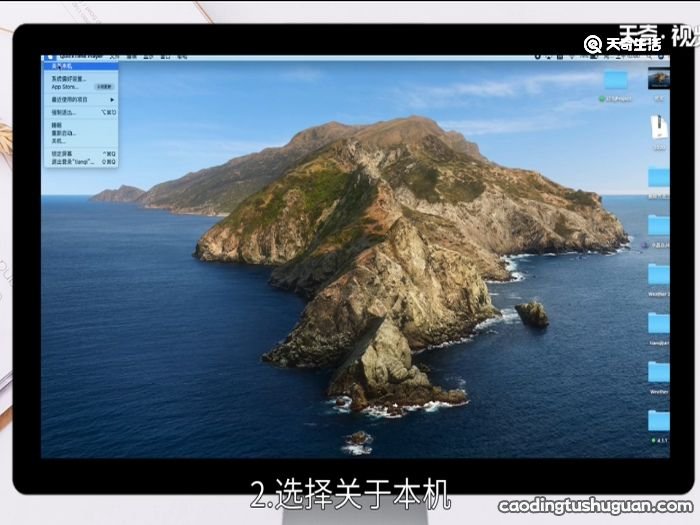
2.選擇關于本機 。
文章插圖
3.點擊系統報告 。即可看到電腦配置 。

文章插圖
總結:
使用Windows電腦方法一:右鍵此電腦屬性,即可查看電腦配置 。
方法二:打開運行輸入cmd并點擊確定,輸入systeminfo并按下回車鍵,即可查看電腦配置 。
方法三:打開運行輸入dxdiag并點擊確定,即可查看電腦配置 。
使用蘋果電腦是點擊蘋果圖標 , 選擇關于本機,點擊系統報告,即可看到電腦配置 。
推薦閱讀






- 電腦自動鎖屏在哪里設置 電腦自動鎖屏怎么設置方法
- Home鍵是什么意思Home鍵的意思
- 艾爾登法環顯卡要求,艾爾登法環配置要求
- 無法識別的usb設備無法識別的usb設備怎么解決
- enter鍵的功能是什么 enter鍵有什么功能
- 電腦怎么設置自動關機 電腦如何設置自動關機
- 電腦網速慢怎么解決 怎么解決電腦網速慢
- 省略號怎么打 省略號電腦鍵盤怎么打
- 怎么設置電腦密碼 如何設置電腦密碼
- ipad能當電腦用嗎 ipad可以當電腦用嗎