
蘋果手機怎么把照片合成一張圖片 蘋果手機如何把照片合成一張圖片
演示機型:iPhone 11
系統版本:iOS 15.1
【蘋果手機怎么把照片合成一張圖片 蘋果手機如何把照片合成一張圖片】在日常生活中我們經常需要使用手機,完成拼接圖片的操作,怎么把兩張照片合成一張呢?接下來帶來詳細的操作步驟:
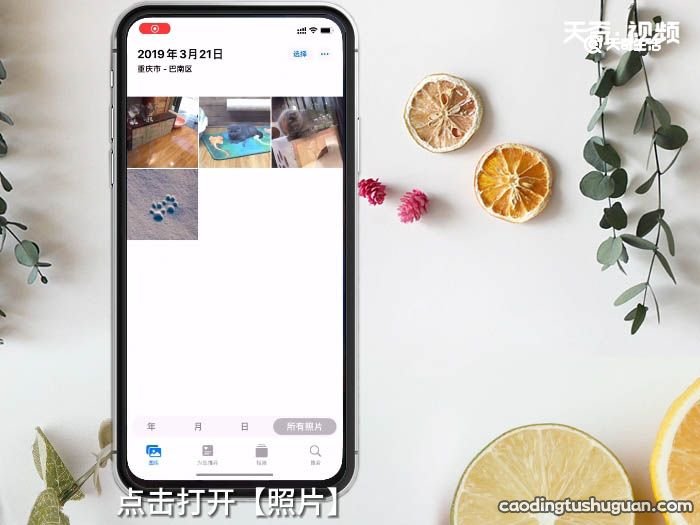
1.點擊打開【照片】 。
文章插圖
2.點擊右上角【選擇】 。

文章插圖
3.勾選需要合成的圖片 。

文章插圖
4.點擊左下角【分享】按鈕 。

文章插圖
5.上滑點擊【幻燈片】 。

文章插圖
6.點擊左上角【完成】即可 。

文章插圖
總結:點擊打開【照片】,點擊右上角【選擇】 , 勾選需要合成的圖片,點擊左下角【分享】按鈕,上滑點擊【幻燈片】,點擊左上角【完成】即可 。
推薦閱讀







- win7如何更改文件圖標 win7怎么更改文件圖標
- 平板連接的wifi怎么看密碼平板連接的wifi如何看密碼
- ?乳頭溢液乳白色怎么回事
- 蘋果手機忘記id密碼怎么修改 蘋果手機忘記id密碼如何修改
- 如何恢復微信聊天記錄 如何恢復微信聊天記錄
- a1660蘋果7什么版本 a1660蘋果7啥版本
- 女性夜間盜汗怎么回事
- 蘋果手機系統占用內存太大怎么辦 蘋果手機系統占用內存太大應該如何解決
- 釘釘怎么關閉攝像頭 釘釘關閉攝像頭的方法
- 排卵期后肚子疼是怎么回事?