
歡迎觀看 Microsoft Word 中文版教程,小編帶大家學習 Microsoft Word 的使用技巧,了解如何在 Word 中更改行距 。
在 Word 中更改文檔中的行距,節省文檔的空間或按所需效果呈現文本 。
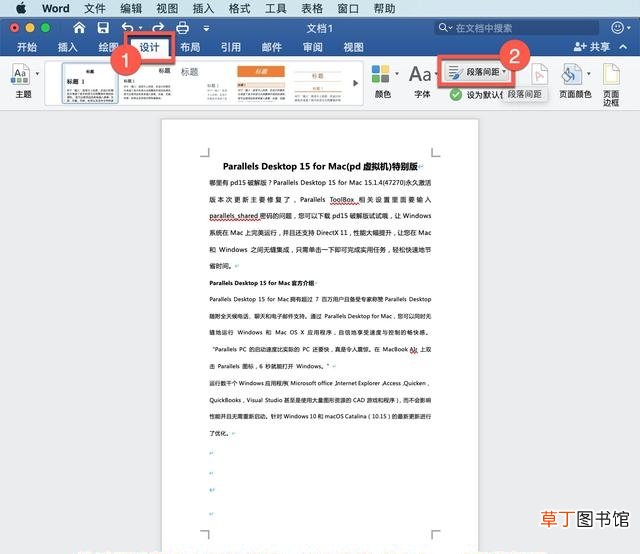
快速更改整個文檔的間距,依次選擇「設計」-「段落間距」 。
文章插圖
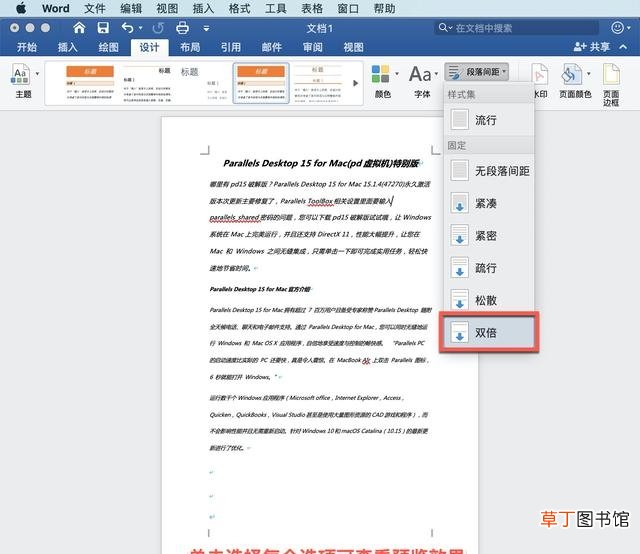
單擊選擇每個選項可查看預覽效果 。
文章插圖
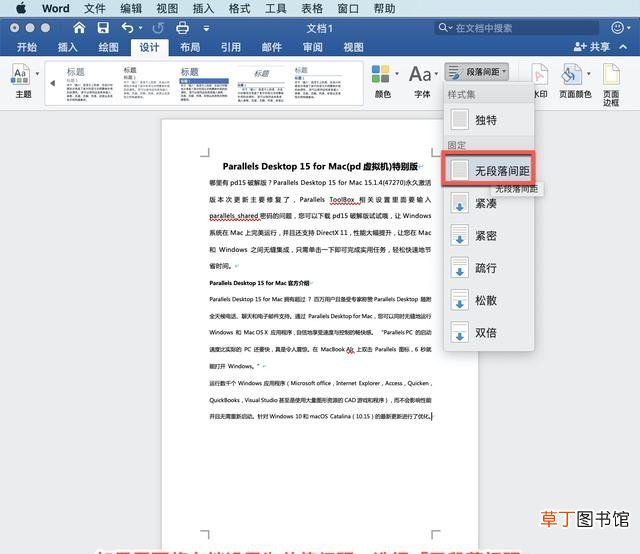
如果需要將文檔設置為單倍行距,選擇「無段落間距」 。
文章插圖
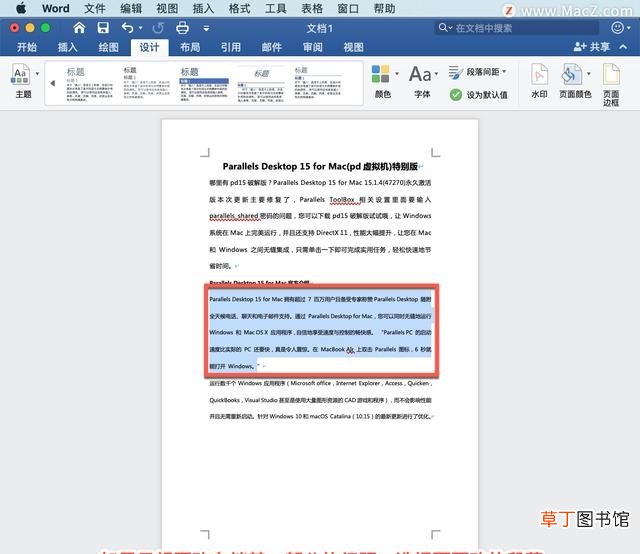
如果只想更改文檔某一部分的行距,選擇要更改的段落 。
【Word中更改行距方法教程 Word 單倍行距怎么設置呀】
文章插圖
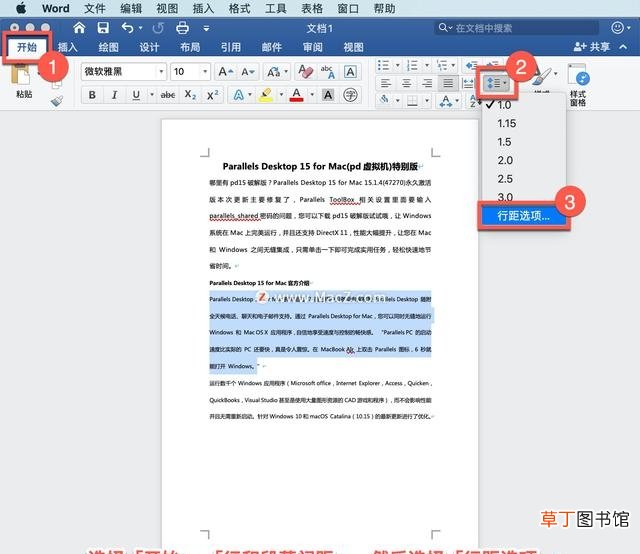
選擇「開始」-「行和段落間距」,選擇所需的行距或者選擇「行距選項...」 。
文章插圖
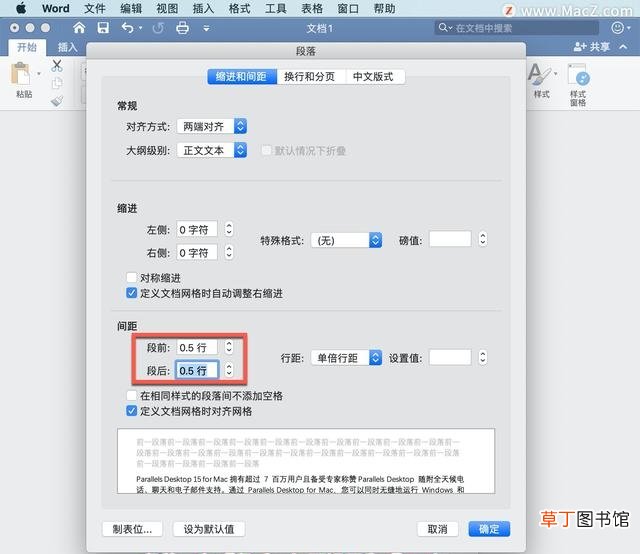
在「段落」對話框的「間距」下選擇所需要的特定選項,包括每個段落的「段前」和「段后」的行距,「段前」和「段后」行距設置為「0.5 行」 。
文章插圖
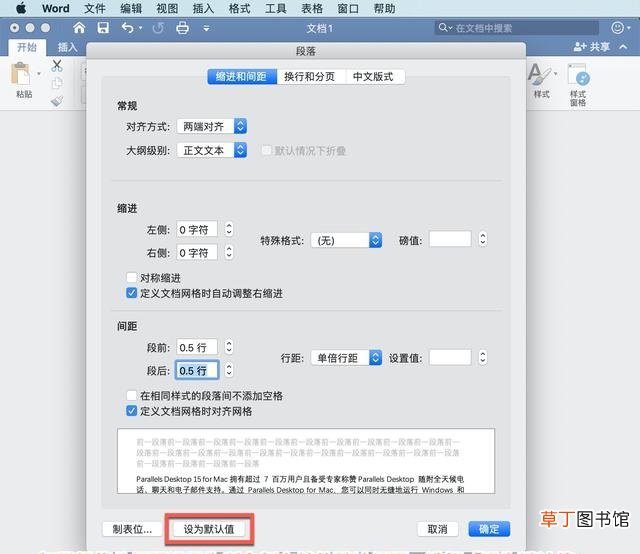
如果想將此行距設置為所有新文檔的默認行距,選擇「設為默認值」 。
文章插圖
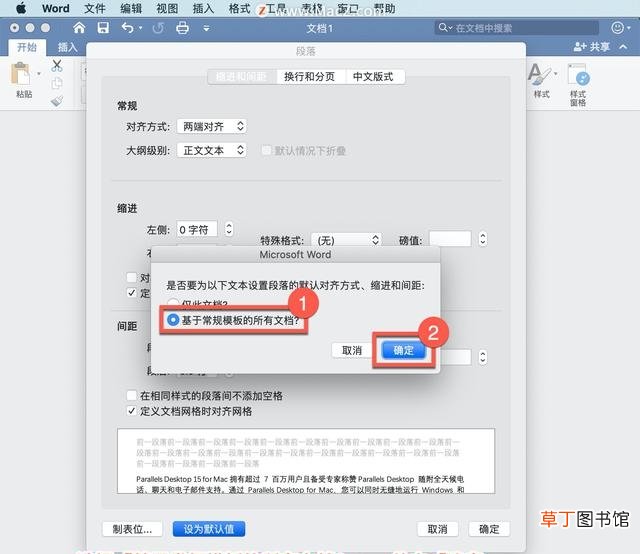
選擇「基于常規模板的所有文檔?」,單擊「確定」 。
文章插圖
推薦閱讀






- 美文短句 經典美文句子
- 推薦 6大補氣的中藥材
- 茶壺如何懸浮在天空中
- 春季兩款健肺補氣潤燥養生中藥
- 中國的東南西北面各是哪個國家
- 天殘腳什么意思
- “試合競技”中獲勝1000場可以獲得什么成就?侍魂手游6.21答案
- 中國省會城市最大的是哪個城市
- 如何更改農業銀行的支付限額
- 游戲中“自由賽”連勝5場可以獲得什么成就的中級?侍魂手游6.17答案